
Merhabalar, bir önceki makalemizde DFS özelliklerine değinmiş ve kurulum gerçekleştirmiştik. Bu makalemizde DFS Namespaces konfigurasyonu gerçekleştirerek, kullanım senaryolarına değineceğiz.
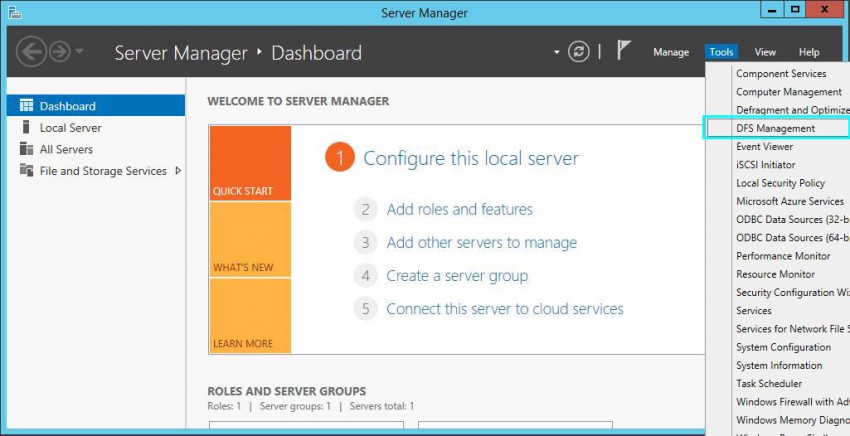
Server Manager>Tools> DFS Management’i tıklıyoruz.
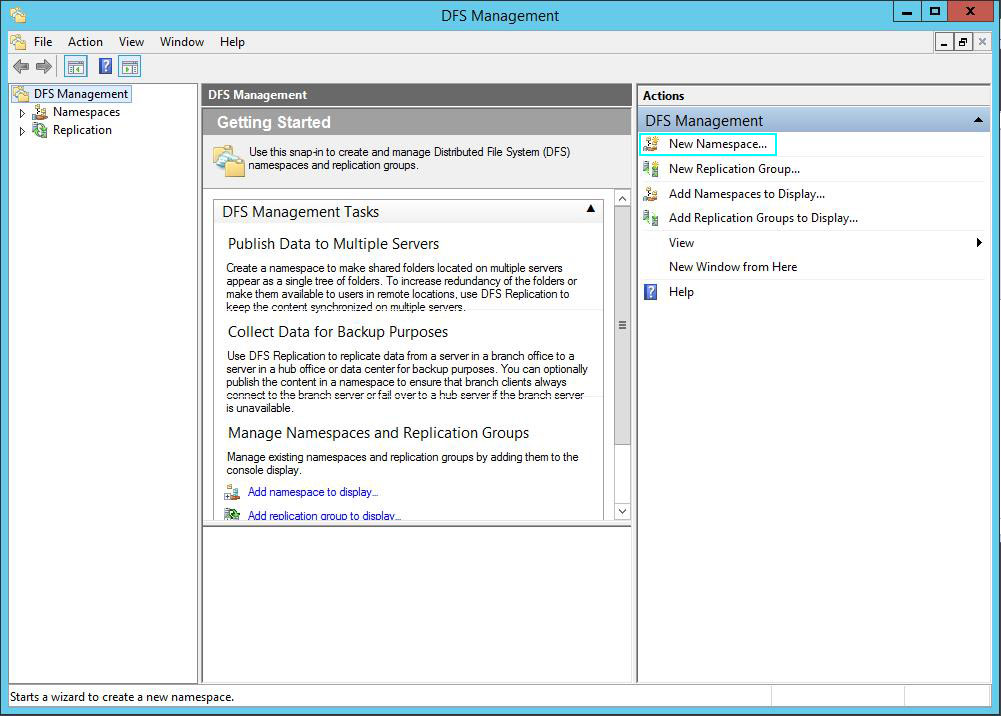
DFS Management konsol üzerinde New Namespace’i tıklıyoruz.
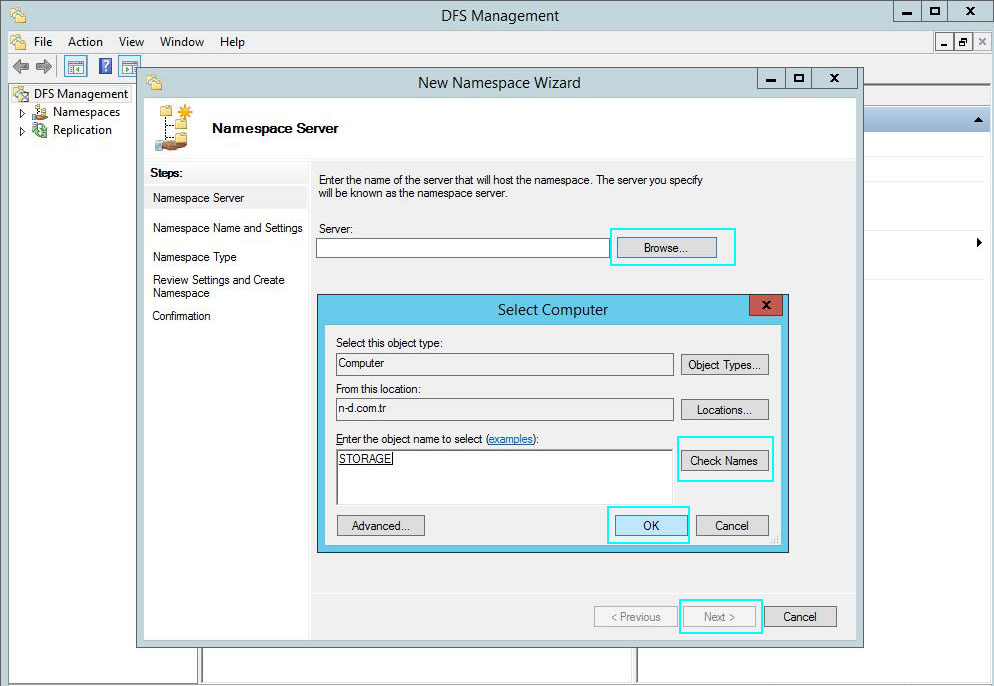
Karşımıza gelen ekranda Server kısmına DFS Namespaces kurulumu yaptığımız sunucunun adını giriyoruz. Browse’yi tıklayıp sunucuyu seçebiliriz.
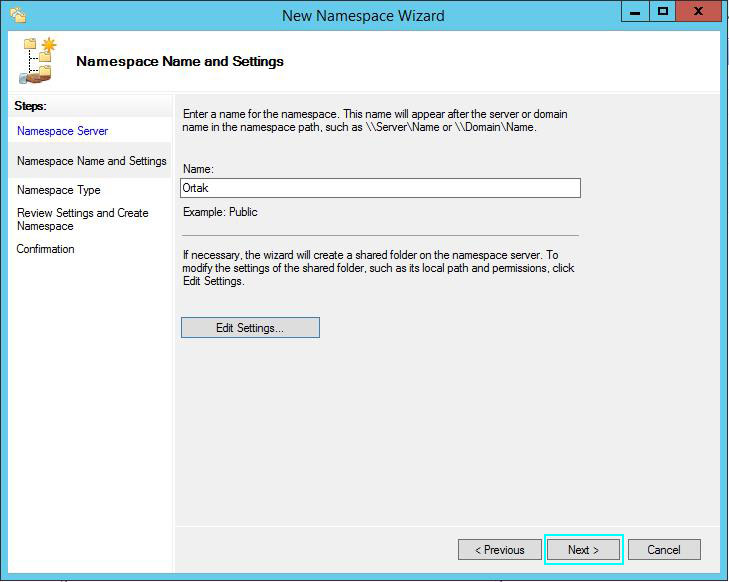
Name kısmına domain adından sonra (Örn: mustafakaya.com.tr/Ortak) kullanılacak isim ne olmasını istiyorsanız girmelisiniz. Ben Ortak yazıyorum. Edit settigs kısmında paylaşım ayarları ve DFSroot klasör konumu bulunmaktadır. Paylaşım izinlerine daha sonra değineceğimiz için Next ile devam ediyoruz.
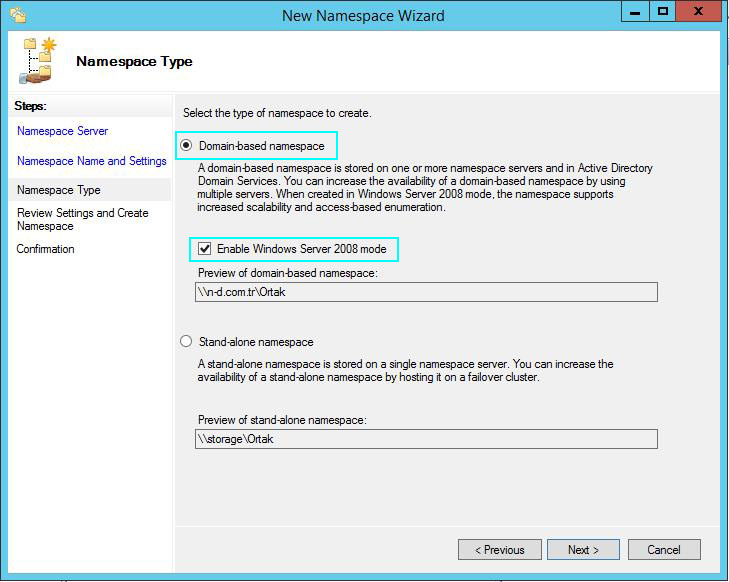
Domain-based namespace seçeneğini seçiyor ve Enable Windows Server 2008 mode’yi tıklıyoruz. Ortamımızda Windows Server 2008 versiyonundan eski bir sunucu işletim sistemi bulunmuyorsa işaretlememiz daha yararlı olur. Bu işaret ile arttırılmış ölçeklenebilirlik ve erişim tabanlı sabit liste desteği gelmektedir (Access Based Enumeration). Domain Functional Level minimum Windows Server 2008 olmalıdır.
Access Based Enumeration bize paylaşım klasörü üzerinde user’in yetkisi yoksa paylaşım klasörünü görmemesi yeteniğini kazandırmaktadır. Bu özellik kullanılmaması durumunda kullanıcılar tüm klasörleri görür, klasöre girmek istediğinde “Access Denied” hatası alarak dosyaya giremezler. Bu özellik bize, kalabalık ve kafa karıştıran bir yapı yerine daha özelleştirilmiş bir paylaşım sunmaktadır.
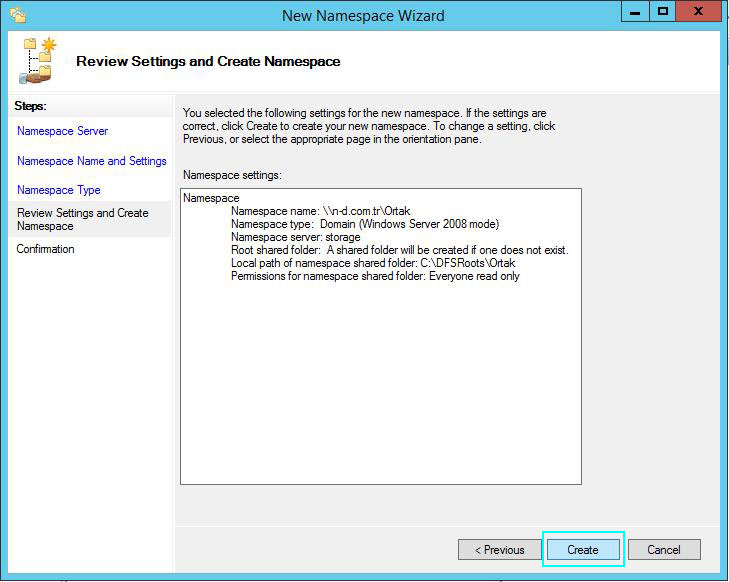
Tüm konfigurasyon ayarlarımız listelenmektedir. Create’i tıklayarak kurulumu başlatıyoruz.
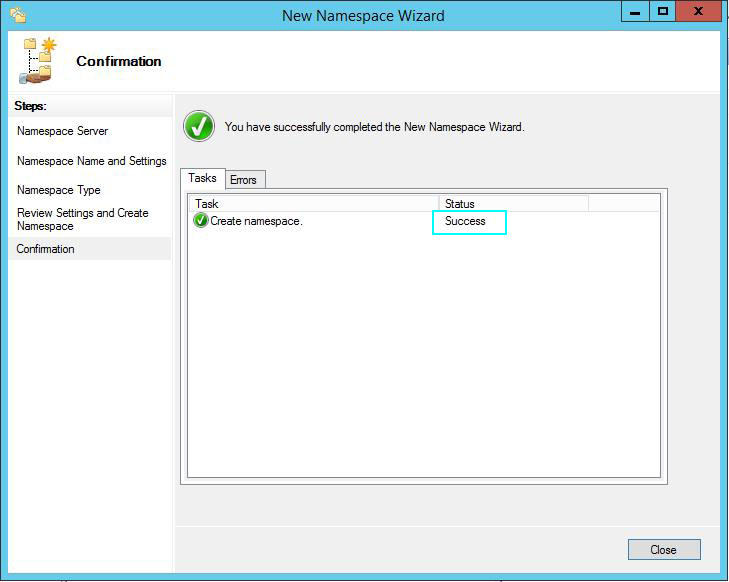
Kurulumumuz tamamlandı, Close butonuyla pencereyi kapatabiliriz.
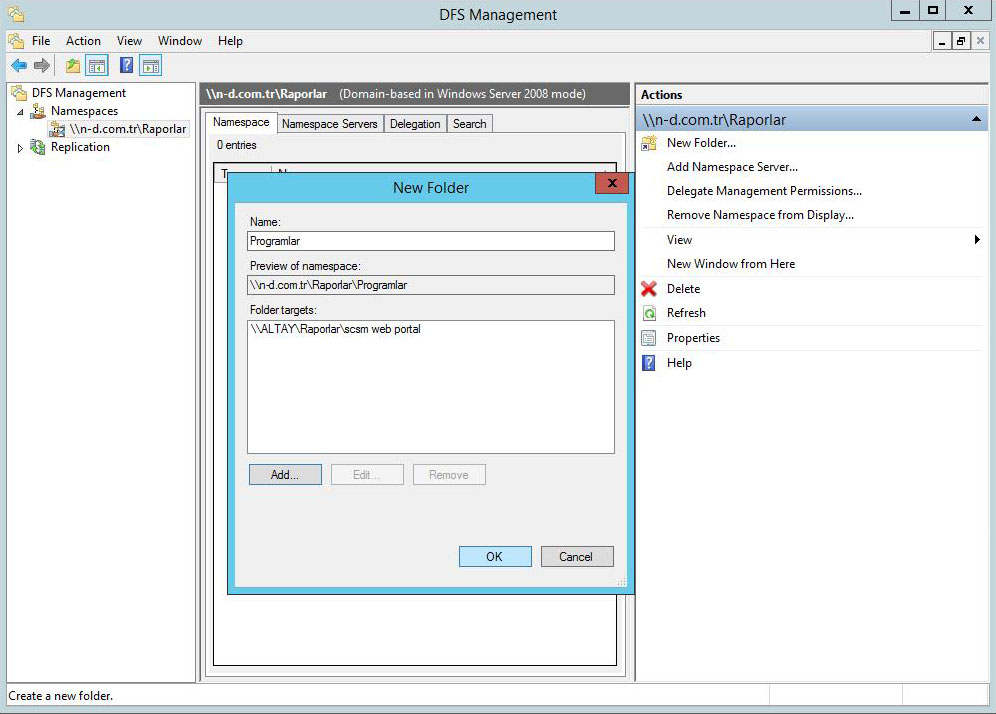
DFS Namespaces ile ortak dosya ismimizi oluştuduk. Şimdi paylaşım ismimiz içerisine paylaşım klasörlerini ekleyeceğiz. New Folder’i tıklıyoruz, daha sonra klasörümüze paylaşım ismimizi giriyoruz. Add butonu’nu tıklıyarak hangi sunucu üzerinden paylaşımı alacaksak bu klasör ile birleştireceğiz.
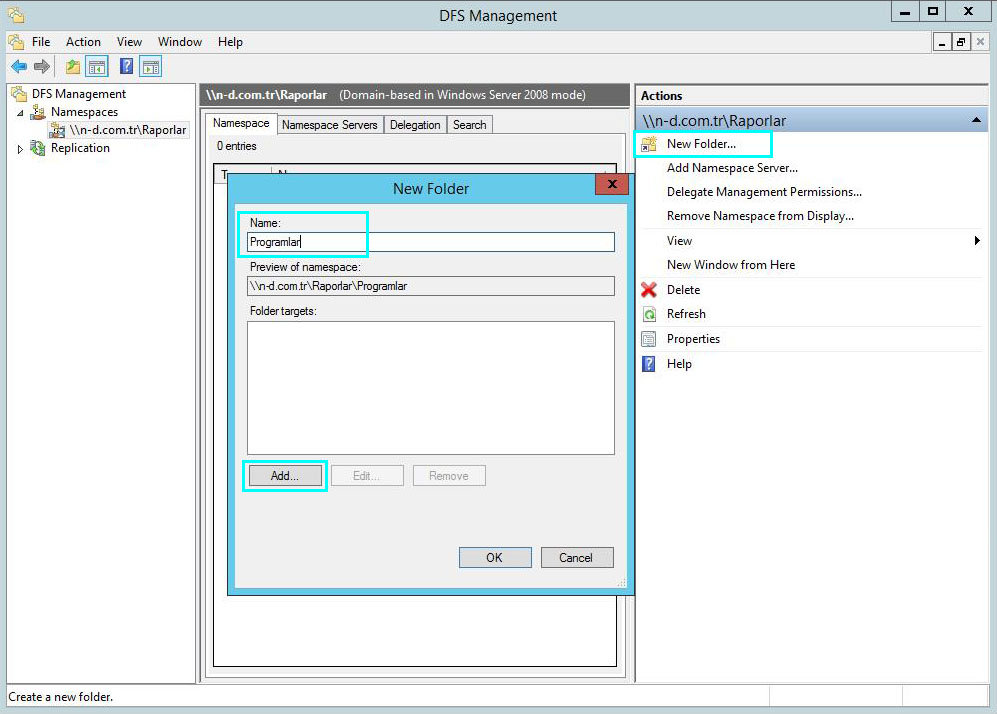
Paylaşımı alacağımız sunucu adını yazarak Browse butonunu tıklıyoruz.
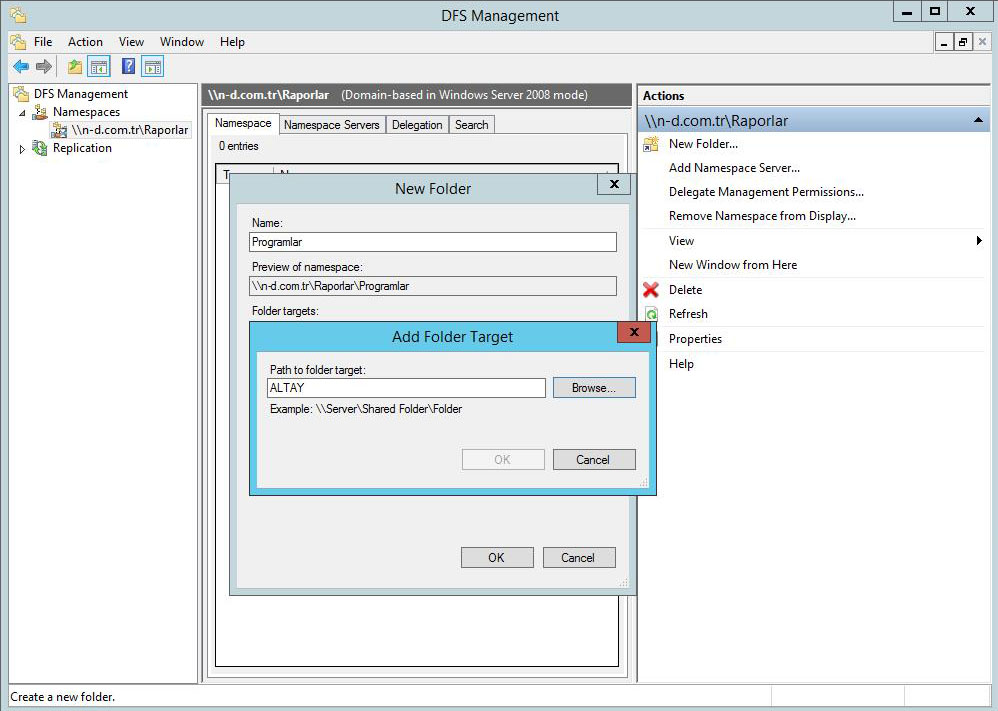
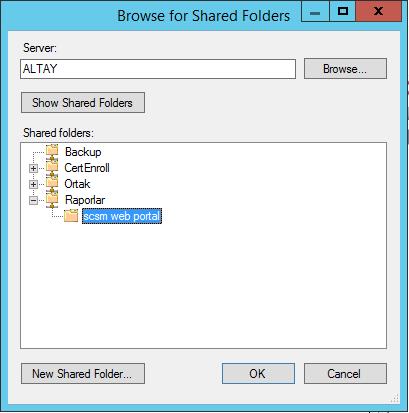
Altay sunucusu üzerinden sadece paylaşıma açılmış klasörü seçmek zorunda değiliz. Paylaşıma açılmış klasörün alt dosyalarını alabiliriz. Bir klasör seçerek okey’i tıklıyoruz.
Seçtiğimiz dosya yolunu okey ile kabul ediyoruz.
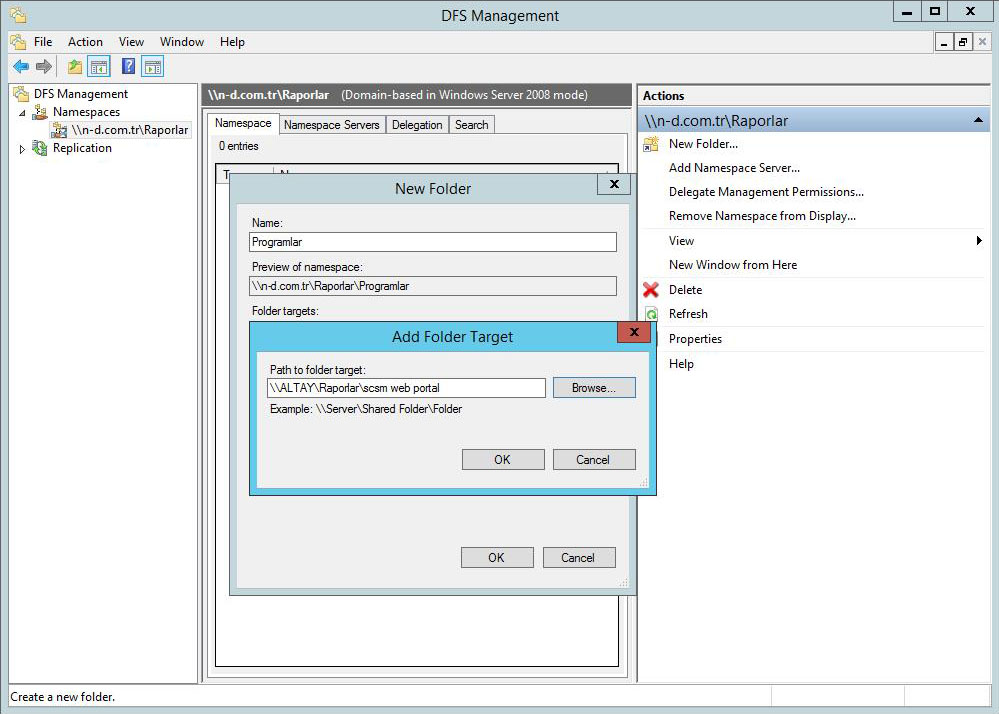
İstersen diğer sunucular üzerinden farklı paylaşımlar ilave edebiliriz. Okey ile menüyü kapatıyoruz.
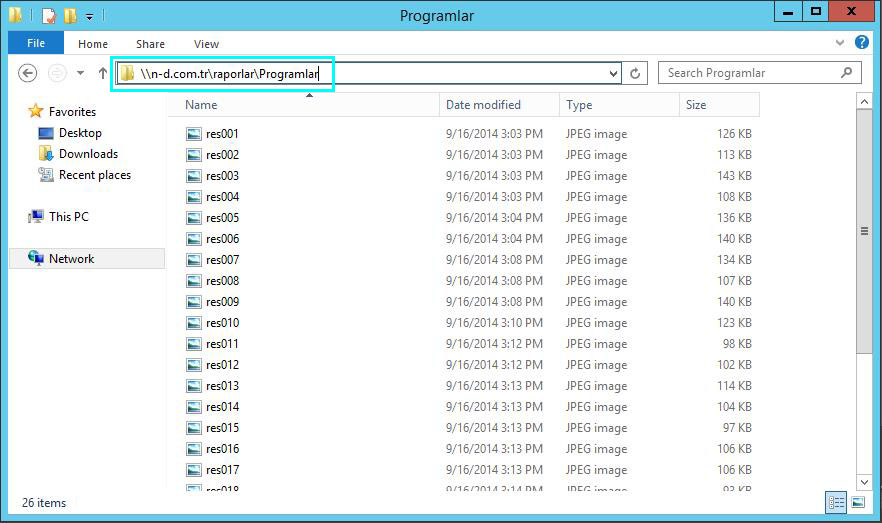
Domain adımız /raporlar kısmına girdiğimizde eşleştirdiğimiz klasör içeriğini görüntüleyebiliyoruz. DFS bize özelleştirilmiş, güvenlik sağlayan ortak bir alan sağlamış oldu.
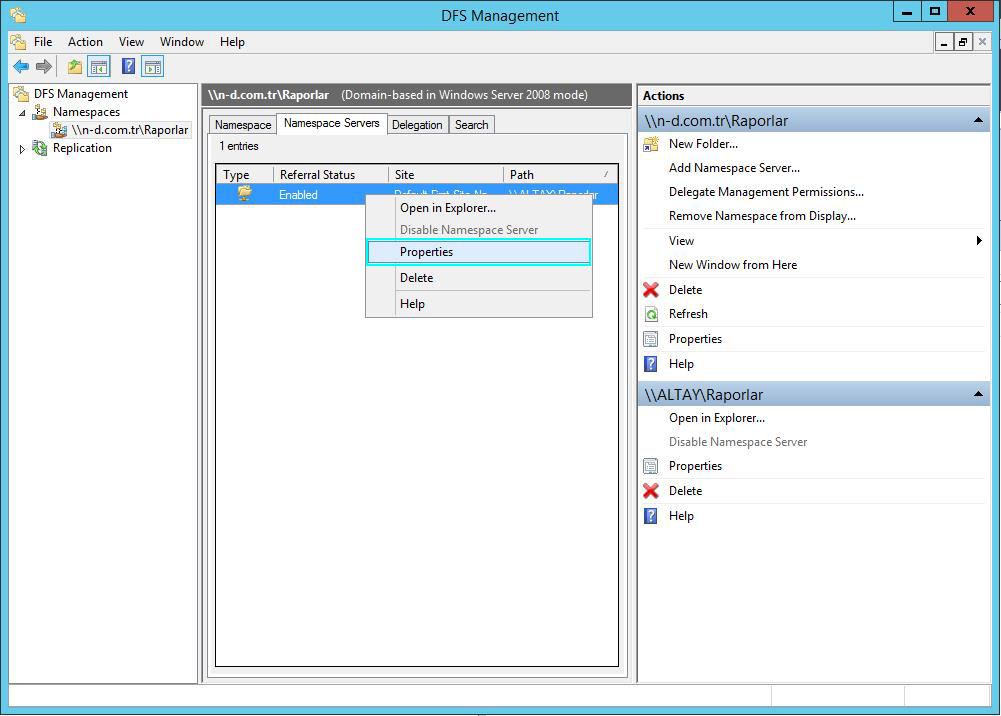
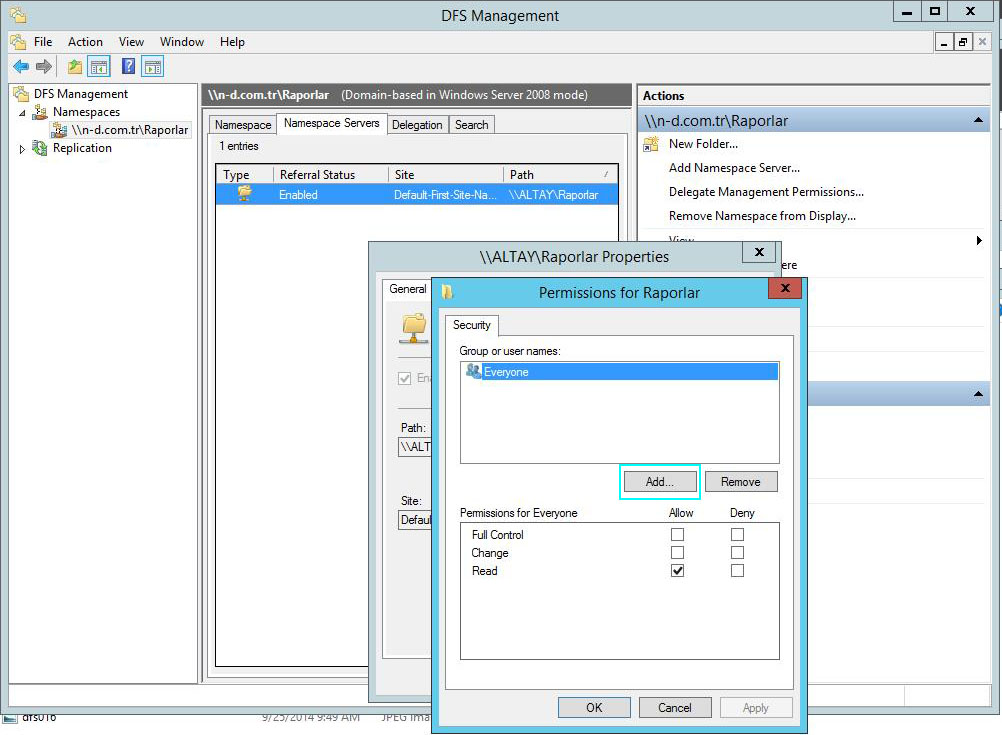
İsteğimiz paylaşım yolunun güvenlik seçeneklerini düzenleyebiliriz. Paylaşım klasörünün üzerinde sağ tıklayıp properties’e giriyoruz.
Share Permissions’u tıklıyoruz.
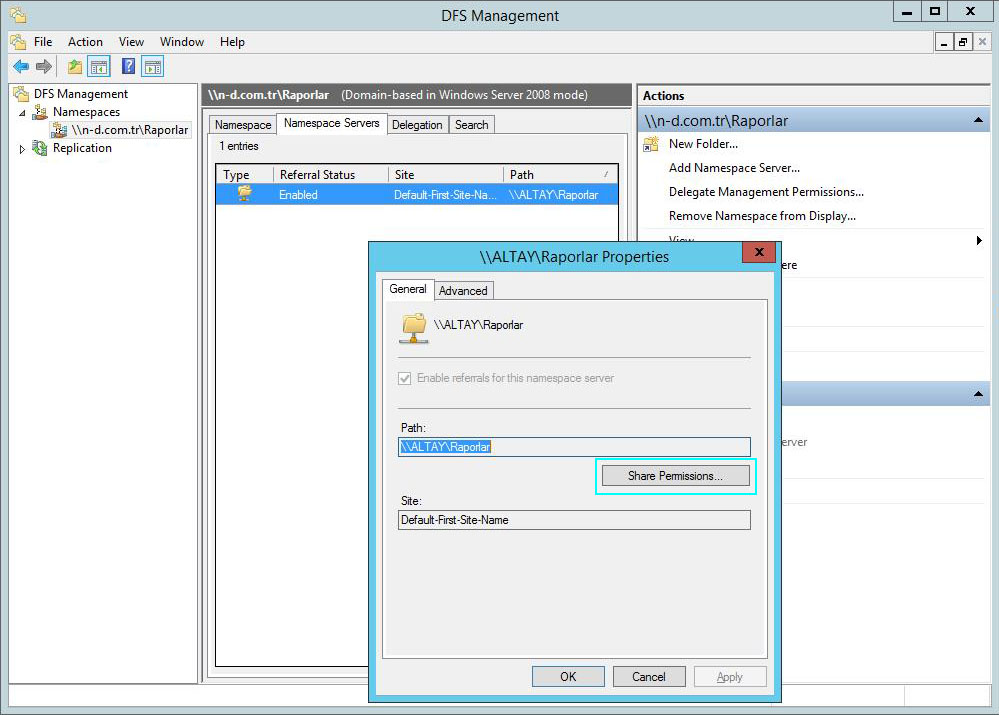
Burada istediğimiz user yada grup’u ekleyerek yaplaşım seçeneklerini düzenleyebiliriz.
DFS Namespaces kurulum ve konfigurasyon makalemizi tamamladık. Bir sonraki makalemizde DFS Replication konusuna değineceğiz.
Faydalı olması dileklerimle,
About the author /
Mustafa Kaya

Leave a reply